使い方・よくある質問
まずは4ステップ。詳しい説明は、必要なところだけ開けます。
1バッグ:青枠の範囲を測る
- 幅・高さをmmで入力。
- 枠や縫い目で隠れる部分は含めない。
測った値から、さらに余白を引く必要はありません。
2グッズ:使う状態の外寸を測る
- 円形/四角形を選び、寸法と手持ち数を入力。
- カバーやスリーブを使うなら、付けた状態で測る。
最初の数値は見本。自分のグッズに合わせて変更してね。
3配置:絵柄を見ながら調整
重なりなし
絵柄を一つずつ見せる。
一部を重ねる
重なり幅をmmで調整する。
- 中央で絵柄の隠れ方を見る。
- 並べる個数を調整する。
- 「この配置に決める」を押す。
「入る目安」と「手持ち数」は別。手持ちより多く並べると、不足数が表示されます。
4レシピ:作るときに見返す
- 寸法・個数・並び・重なり幅を確認。
- 別端末やほかの人と使うなら「レシピを共有」。
中心点は何を示している?
- グッズの図形上の中心です。
- 実物のピン・留め具の位置とは限りません。
厚み・固定具・バッグの閉まり方は実物で確認。青枠の境界に近いときは、測った値も見直してみてね。
保存・開く:目的で選ぶ
同じブラウザーで続ける
この作業を保存→続きを開く
保存一覧から作業を選びます。
別端末へ・人と共有する
レシピを共有→ファイルを選んで開く
保存したファイルを選びます。
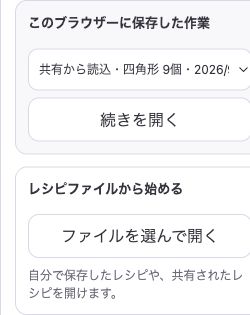
自動保存と「この作業を保存」の違いは?
- 自動保存:再読み込みしたとき、直前の編集へ戻るため。
- この作業を保存:あとから一覧で選んで開くため。
- どちらも同じブラウザー内。ブラウザーのデータ削除で消えます。
レシピを読み込むと今の作業は消える?
- 新しい作業として追加します。
- 元の作業は上書きしません。
- 手持ち数は、自分の数を入力してください。
写真を取り込むと、グッズのサイズも変わる?
- 実寸は入力した数値で決まります。
- 正面から撮った写真を選び、外周に切り抜き枠を合わせます。
- 画像と実寸の縦横比が違うと、余白が出ます。
ガイドOFFで機能も変わる?
- アイコン名や補足説明が省略されます。
- 操作・寸法・写真・配置結果は同じです。